Hướng dẫn cài đặt MitaLive Studio
Dành cho Windows 10 và Windows 11 (64-bit). Khoảng 3 phút, không cần quyền quản trị (Administrator).
1Giải nén file vừa tải
Mở thư mục Downloads (Tải xuống), chọn file MitaLive-Studio-…-Setup.zip rồi bấm Extract all (Giải nén tất cả) trên thanh công cụ. Cách khác: chuột phải vào file → Extract All….

Giữ nguyên thư mục được đề xuất và bấm Extract.
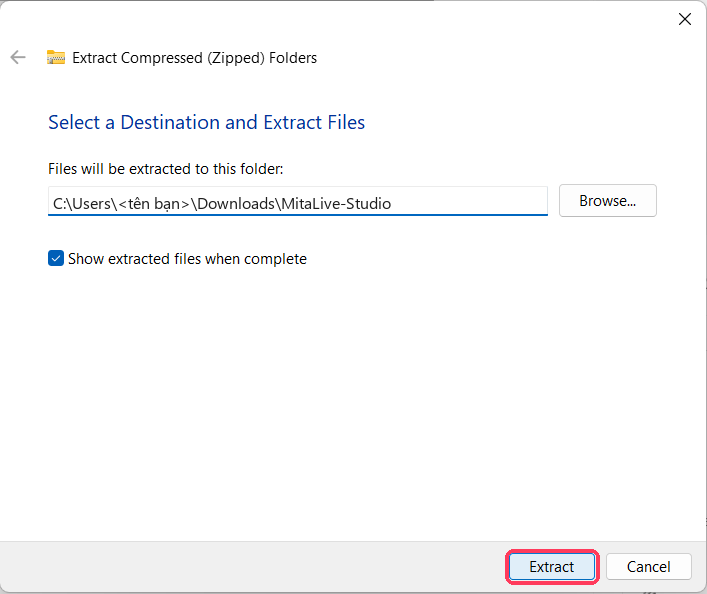
Máy có cài WinRAR hoặc 7-Zip: chuột phải vào file zip → Extract to “MitaLive-Studio-…” cũng được.
2Mở bộ cài
Trong thư mục vừa giải nén, nhấp đúp file MitaLive-Studio-…-Setup.exe.

3Qua cảnh báo “Windows protected your PC”
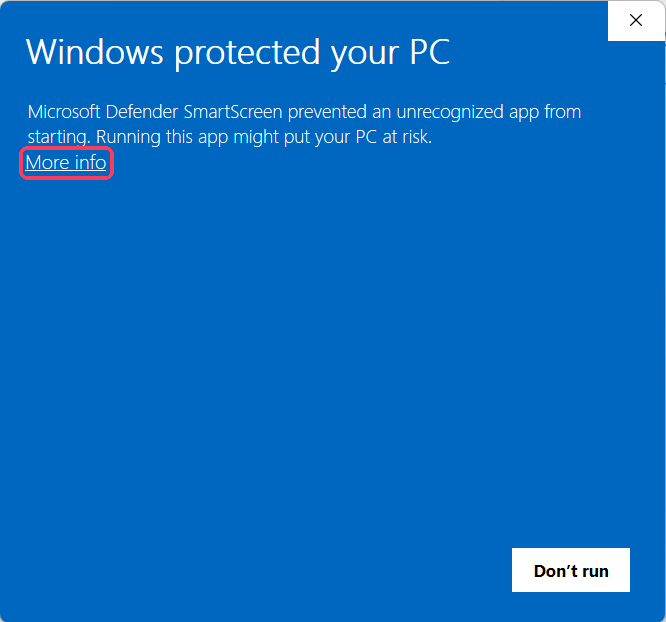
Nếu Windows hiện màn hình xanh như dưới, bấm dòng chữ gạch chân More info (Thêm thông tin) nằm ngay dưới đoạn mô tả.
Kiểm tra dòng App là bộ cài MitaLive, rồi bấm Run anyway (Vẫn chạy).
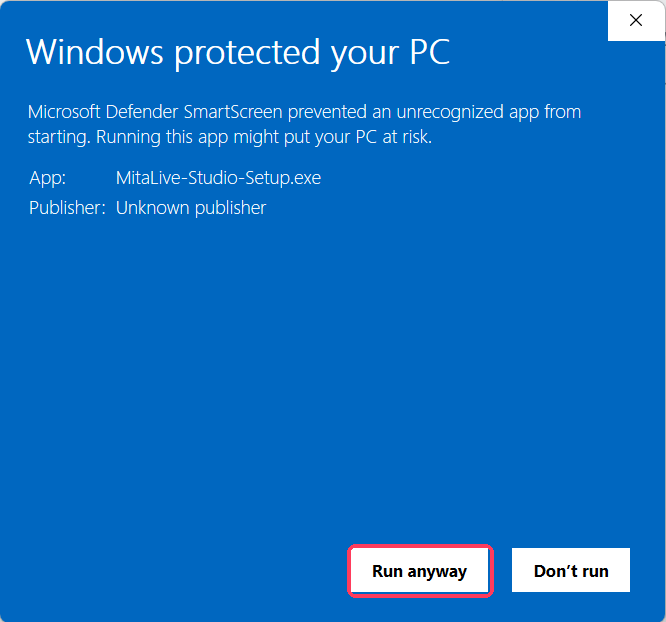
Không thấy màn hình này thì bỏ qua bước 3.
4Cài đặt
4.1 Đồng ý giấy phép
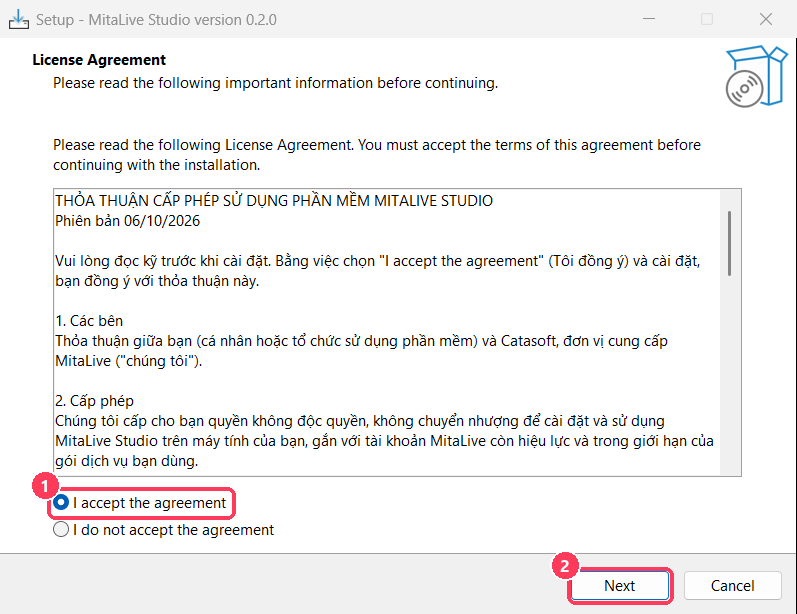
Chọn I accept the agreement (1) rồi bấm Next (2).
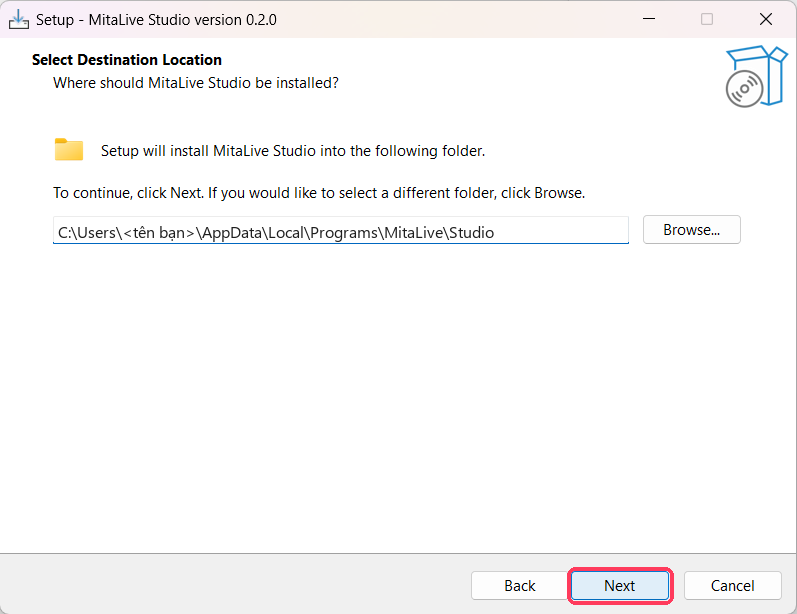
4.2 Thư mục cài đặt
Giữ nguyên thư mục mặc định, bấm Next.
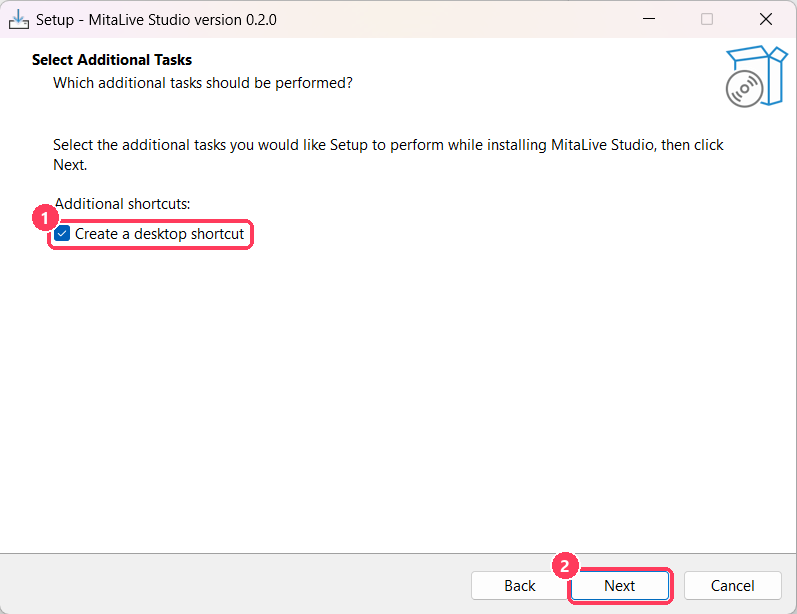
4.3 Lối tắt ngoài màn hình
Để ô Create a desktop shortcut được tích (1) để có biểu tượng MitaLive ngoài Desktop, bấm Next (2).
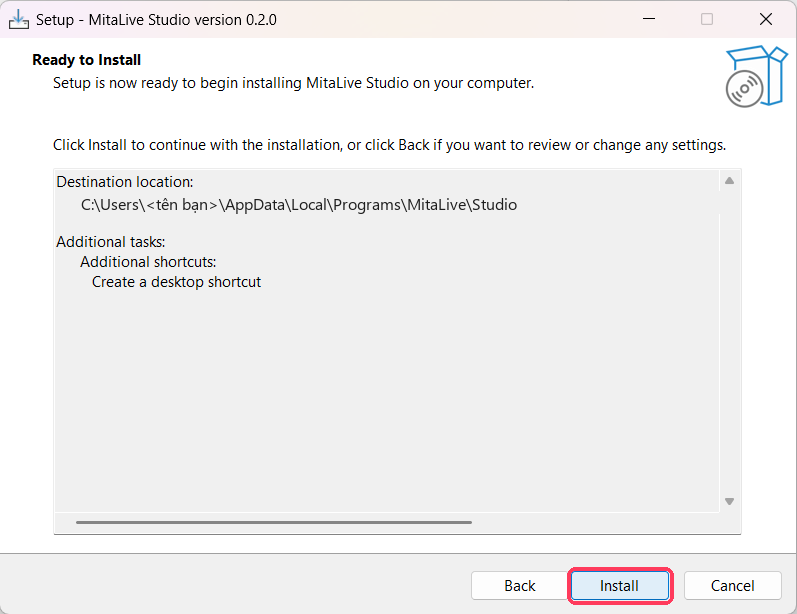
4.4 Bắt đầu cài
Bấm Install và chờ khoảng 1 phút.
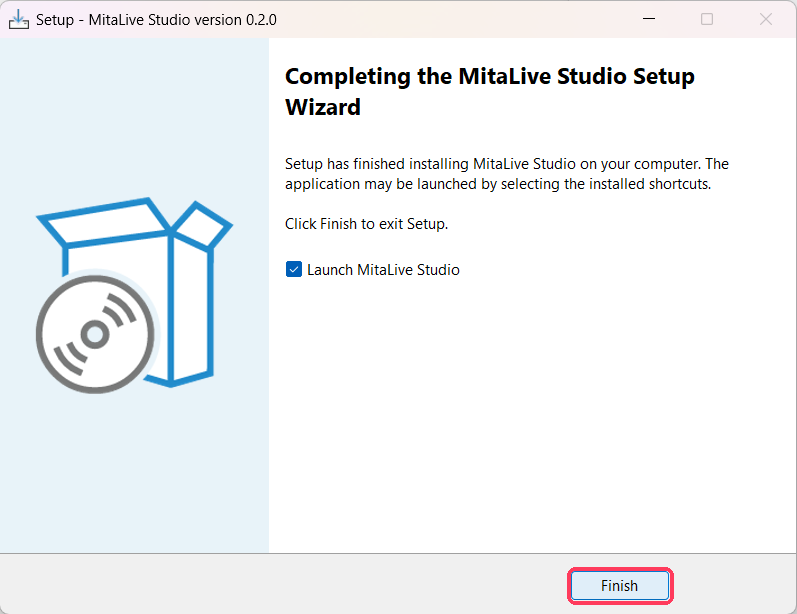
4.5 Hoàn tất
Giữ ô Launch MitaLive Studio được tích và bấm Finish để mở app.
Lần sau mở MitaLive Studio từ biểu tượng ngoài Desktop hoặc menu Start.
5Đăng nhập
Đăng nhập bằng email và mật khẩu tài khoản MitaLive. Chưa có tài khoản? Bấm Đăng ký miễn phí ngay trên màn đăng nhập, hoặc vào mitalive.net/tai-khoan.
Hướng dẫn dùng app (tạo sản phẩm, avatar, lên live): mitalive.net/huong-dan.
Xử lý sự cố
| Hiện tượng | Cách xử lý |
|---|---|
| Trình duyệt báo file “không thường được tải xuống” hoặc có thể nguy hiểm | Chrome / Cốc Cốc: bấm vào thông báo → Giữ lại (Keep). Edge: bấm … cạnh file → Giữ lại → Hiện thêm → Vẫn giữ lại. |
| Không có nút Run anyway | Máy có chính sách bảo mật của công ty chặn ứng dụng chưa ký. Nhờ bộ phận IT cho phép, hoặc cài trên máy cá nhân. |
| Phần mềm diệt virus xóa hoặc chặn bộ cài | Khôi phục file từ khu vực cách ly (Quarantine) và thêm vào danh sách cho phép, chỉ khi file tải từ mitalive.net. Báo cho chúng tôi để gửi xác minh với hãng diệt virus. |
| Bộ cài báo lỗi khi chạy | Kiểm tra đã giải nén (bước 1). Thử tải lại file từ mitalive.net. |
| Muốn gỡ cài đặt | Settings → Apps → Installed apps (Cài đặt → Ứng dụng) → MitaLive Studio → Uninstall. |
Muốn chắc file không bị sửa đổi: mã SHA-256 của bản phát hành mới nhất nằm trong mitalive.net/releases/latest.json.